


Windows Media Player (WMP) был частью операционных систем семейства Windows с незапамятных времён, но только в Windows XP он стал похож на более-менее приличный jukebox. В Windows Vista была включена версия WMP 11, сама по себе неплохая, но имеющая несколько неприятных особенностей. Например, обложки музыкальных альбомов зачастую не отображались в библиотеке даже после ручного обновления, а один и тот же альбом мог отображаться как два или три — причём уловить какую-либо систему в этом было невозможно.
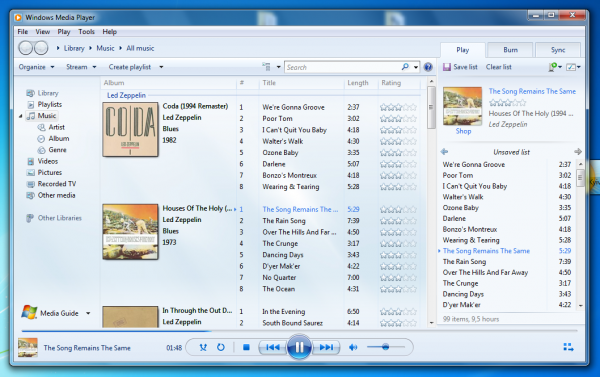
В новой версии операционной системы Microsoft провела серьёзную работу над ошибками. Прежде всего, интерфейс WMP 12 стал более простым и удобным.
Вторая особенность заключается в том, что WMP теперь тесно интегрирован с библиотеками Windows Explorer. Когда вы копируете музыку или видео в одну из библиотек, они сразу же появляются в Windows Media Player. Удобно.
В Windows 7 WMP наконец-то поддерживает практически все распространённые кодеки, включая H.264/AVC и большинство вариаций на тему MPEG-4 (Divx, Xvid…), не говоря уже о «родном» Windows Media Video. С музыкой аналогично — помимо WAV, AIFF, MP3 и WMA, новый Windows Media Player поддерживает AAC. Жаль, но экзотические аудиоформаты (FLAC, OGG) и видеоконтейнеры (MKV, OGM) по-прежнему не поддерживаются. Впрочем, чтобы получить поддержку последних, достаточно установить на компьютер Matroska Splitter. Поставляемые с Windows 7 кодеки поддерживают аппаратное декодирование HD-видео средствами видеокарты, а это означает, что Windows 7 готова к роли домашнего медиацентра прямо из коробки.
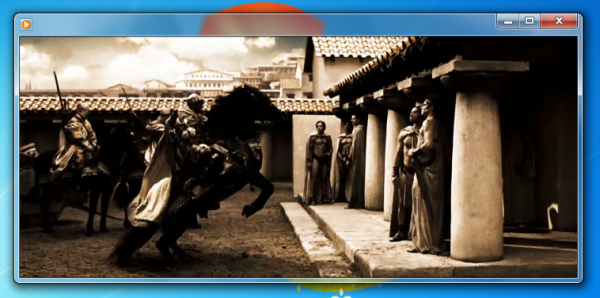
Интерфейс в режиме проигрывания видеофайлов существенно изменился — теперь окно WMP автоматически подстраивается под размер видео, а управляющие элементы появляются при наведении на видео курсора мыши. Перейти в полноэкранный размер, как обычно, можно при помощи клавиш Alt+Enter. Если вы вставляете в компьютер DVD-диск, WMP 12 сразу же начинает проигрывать его в полноэкранном режиме.
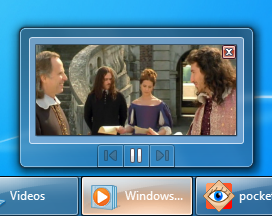
При наведении курсора мыши на кнопку WMP на панели задач, появляется не только миниатюра его окна, но и управляющие кнопки (назад/пауза/вперёд) — это позволяет управлять воспроизведением, не переключаясь на Windows Media Player.
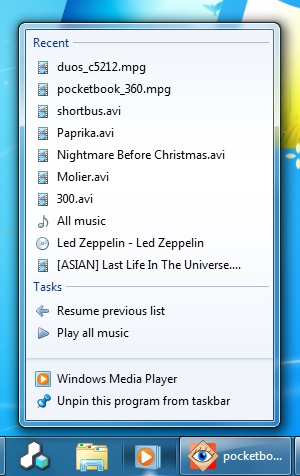
Кроме того, WMP отлично поддерживает Jump Lists, предоставляя пользователю несколько очень полезных пунктов меню и список последних 10 проигранных видео/аудиофайлов.
Как изменить фоновое изображение Библиотеки в WMP12
1. Запустите редактор реестра: Win+R --> regedit
2. Перейдите в следующий раздел реестра:
HKEY_CURRENT_USER\Software\Microsoft\MediaPlayer\P references
В правой части окна реестра найдите параметр типа REG_DWORD (DWORD 32-бит) с именем LibraryBackgroundImage.
По умолчанию значение для LibraryBackgroundImage - 6. Возможные значения от 0 (изображение отсутствует) до 6.
Использование Windows Media Player х64 по умолчанию (для Windows 7 х64)
Трудно найти логическое объяснение тому, почему Microsoft до сих пор использует 32-битную версию Windows Media Player в 64-битной версии ОС, но, слава Богу, есть способ это изменить. Преимущество использования WMP х64 заключается лишь в том, что установив 64-битную версию кодеков, вы получите гораздо более чистую и легко управляемую систему.
1. Запустите от имени Администратора командную строку
2. Введите команду unregmp2.exe /SwapTo:64 (команда чувствительна к регистру)
3. Откройте редактор реестра: Win+R --> regedit
4. Перейдите к ветке HKLM\Software\Microsoft\Windows\CurrentVersion\App Paths\wmplayer.exe\ и кликните два раза по значению Path
5. Измените "%ProgramFiles(x86)" на "%ProgramFiles%"
6. Закройте реестр и наслаждайтесь Windows Media Player х64.
Настраиваем Эквалайзер, Визуализацию, Плагины и т. п.
1. Переходим из режима Библиотеки в режим Воспроизведения (нажатием квадратной кнопочки, с изображением трех квадратиков и стрелочки, в нижнем правом углу).
2. В верхнем правом углу под кнопкой Hide List, есть маленькая белая кнопочка с галочкой: "Select List pane options", там и теперь и находятся все настройки.
Использование функции Play To в WMP 12
В состав WMP 12 включена новая функция под названием Play To, которая позволяет контролировать через плеер медиа-устройства, подключенные к сети. Все, что для этого нужно, - это поддержка цифрового медиа-рендера стандарта DLNA (абб. от Digital Living Network Alliance) версии 1.5. Возможности данной функции поистине уникальны: вы можете перенаправлять медиа-поток на другие устройства вашей домашней сети. Вы также можете комбинировать медиа-трансляции с Play To, контролировать подключенные устройства и транслировать цифровой контент на них с других компьютеров, находящихся в сети и работающих под управлением Windows 7.
Окно Play To можно запустить и вручную, открыв приложение WMPDMC.EXE из папки Windows Media Player.
Ощибка: "Проиграватель Windows Media установлен неправильно"
Выполнить - OptionalFeatures.exe - Media Features - снять галочку Windows Media Player - ОК. Перезагрузка. Снова Выполнить - OptionalFeatures.exe - Media Features - поставить галочку Windows Media Player - ОК. Перезагрузка.
Испольование WMP12 в Windows 7 с WMP Toolbar.
1. Установите WMP11 по приведенной выше инструкции и активируйте WMP Toolbar
2. В меню "Windows Features" снимите галочку с "Windows Media Player"
3. Перезагрузитесь, сново войдите в это меню, верните галочку пункту "Windows Media Player".
Устранение неполадок в проигрывателе Windows Media Player 12 для Windows 7 В состав Windows 7 включена программа, которая может помочь решить проблемы в проигрывателе Windows Media Player
[*]Нажмите на кнопку Пуск ( Start) в левом нижнем углу вашего экрана, а затем щелкните в поле Поиск Start Search].[*]В поле введите одну из [команд (точно как показано) и нажмите Enter
Восстановить настройки по умолчания:
msdt.exe -id WindowsMediaPlayerConfigurationDiagnostic
Устранить неполадки неполадки библиотеки:
msdt.exe -id WindowsMediaPlayerLibraryDiagnostic
Устранить неполадки записи компакт- или DVD-диска:
msdt.exe -id WindowsMediaPlayerDVDDiagnostic




 Ответить с цитированием